Showing posts with label Mainframe. Show all posts

COBOL: structure

สำหรับ COBOL ใน Mainframe จะต้องมีโครงสร้าง column เข้ามาร่วมด้วย ดังนี้

  1. column 1-6 เป็น sequence number
  2. column 7 ไว้ใส่ตัวอักษรที่มีความหมายพิเศษ
    • * แสดงว่าบรรทัดนั้นเป็น comment
    • - แสดงว่าบรรทัดนี้ต่อมาจากบรรทัดข้างบน
  3. column 8-11 เป็น area A ซึ่งไว้ใส่ division ในโปรแกรม
  4. column 12-72 เป็น area B ไว้ใส่ code อื่นๆ นอกจาก division
  5. column 73-80 เป็น optional ที่แสดง program identification or comments
ซึ่งโครงสร้างด้านล่าง จะละ column 1-7 ไว้ (เนื่องจากไม่ได้ใส่ comment) code จะเริ่มที่ column 8 เป็นต้นไป


IDENTIFICATION DIVISION.
PROGRAM-ID
ProgName.
[AUTHOR
Desc.]
[INSTALLATION
Desc.]
[DATE-WRITTEN
Desc.]
[DATE-COMPILED
Desc.]
[SECURITY
Desc.]

[
ENVIRONMENT DIVISION.

[INPUT-OUTPUT SECTION.
FILE-CONTROL.
SELECT
FileName
[ASSIGN [TO] DISK|PRINTER.]
[ORGANIZATION IS SEQUENTIAL|LINE SEQUENTIAL|RELATIVE|INDEXED.]
[ACCESS MODE IS SEQUENTIAL|RANDOM|DYNAMIC.]]]

DATA DIVISION.
[FILE SECTION.
FD
FileName [RECORD MODE [IS] BINARY|DECIMAL LOW|HIGH|HYPER DENSITY]
LABEL RECORD|RECORDS IS|ARE STANDARD|OMITTED
[VALUE OF FILE-ID IS [
DataName |Literal ]
[BLOCK CONTAINS
Integer CHARACTERS|RECORDS]
[RECORD CONTAINS
Integer CHARACTERS]
[DATA RECORD IS|RECORDS ARE
DataName1[, DataName2, ...]]

[
LevelNo DataName |FILLER
[REDEFINES
DataName ]
[PIC|PICTURE [IS]
Pattern ]
[OCCURS [
Interger TO] Integer TIMES
[DEPEND ON
DataName1 ]
[ASCENDING|DESCENDING [KEY] [IS]
DataName2 [, DataName3, ...]]
[INDEXED [BY]
IndexName1 [, IndexName2, ...]]
[RENAMES
DataName [THRU DataName2 ]]
[VALUE [IS|ARE]
Literal1 [THRU Literal2 ] [Literal3 [THRU Literal4]] ...
[JUST|JUSTIFIED RIGHT]
[SIZE [IS]
Integer CHARACTERS|DIGITS]
[CLASS [IS] NUMERIC|ALPHABETIC|ALPHANUMERIC]
[USAGE [IS] COMP|COMPUTATIONAL 1|COMP-1|COMPUTATION-1|DISPLAY|INDEX]
[BLANK WHEN ZERO]]

WORKING-STORAGE SECTION.
[77
DataName PIC|PICTURE [IS] Pattern.]
...
[
LevelNo DataName |FILLER
[REDEFINES
DataName ]
[PIC|PICTURE [IS]
Pattern ]
[OCCURS [
Interger TO] Integer TIMES
[DEPEND ON
DataName1 ]
[ASCENDING|DESCENDING [KEY] [IS]
DataName2 [, DataName3, ...]]
[INDEXED [BY]
IndexName1 [, IndexName2, ...]]
[RENAMES
DataName [THRU DataName2 ]]
[VALUE [IS|ARE]
Literal1 [THRU Literal2 ] [Literal3 [THRU Literal4]] ...
[JUST|JUSTIFIED RIGHT]
[SIZE [IS]
Integer CHARACTERS|DIGITS]
[CLASS [IS] NUMERIC|ALPHABETIC|ALPHANUMERIC]
[USAGE [IS] COMP|COMPUTATIONAL 1|COMP-1|COMPUTATION-1|DISPLAY|INDEX]
[BLANK WHEN ZERO]]
...

[LINKAGE SECTION.
[77
DataName PIC|PICTURE [IS] Pattern.]
...
[
LevelNo DataName |FILLER
[REDEFINES
DataName ]
[PIC|PICTURE [IS]
Pattern ]
[OCCURS [
Interger TO] Integer TIMES
[DEPEND ON
DataName1 ]
[ASCENDING|DESCENDING [KEY] [IS]
DataName2 [, DataName3, ...]]
[INDEXED [BY]
IndexName1 [, IndexName2, ...]]
[RENAMES
DataName [THRU DataName2 ]]
[VALUE [IS|ARE]
Literal1 [THRU Literal2 ] [Literal3 [THRU Literal4]] ...
[JUST|JUSTIFIED RIGHT]
[SIZE [IS]
Integer CHARACTERS|DIGITS]
[CLASS [IS] NUMERIC|ALPHABETIC|ALPHANUMERIC]
[USAGE [IS] COMP|COMPUTATIONAL 1|COMP-1|COMPUTATION-1|DISPLAY|INDEX]
[BLANK WHEN ZERO]]
...]

[SCREEN SECTION.
LevelNo [ScreenName] [BLANK-SCREEN]
[LINE [NUMBER] [IS] [PLUS]
Integer]
[LINE [NUMBER] [IS] [PLUS] Integer]
[BLANK LINE]
[BELL] [HIGHLIGHT|BLINK]
[VALUE [IS] Literal | PIC|PICTURE [IS]
Pattern FROM Literal2 | Identifier1 |TO Identifier2 |USING Identifier3
[BLANK WHEN ZERO]
[JUST|JUSTIFIED RIGHT]
[AUTO]
[SECURE]]

PROCEDURE DIVISION.

ParagraphName1.
Statement.
....

JCL Overview

JCL (Job Control Language) เป็น programming language ที่ใ้ช้ในการควบคุมการทำงานบน Mainfram JCL จะถูก interpret และำ execute โดย JES (Job Entry Subsystem) ฮับ ซึ่งเป็น subsystem ของ MVS อีกที ดังนั้นก่อนจะรู้จัก JCL เรามาทำความรู้จักกับ MVS กันคร่าวๆ กันก่อน

โครงสร้าง JCL จะประกอบไปด้วย
  1. // ทุกบรรทัีดของ JCL จะเริ่มต้นด้วย // ซึ่งบรรทัดไหนที่ไม่มี // ขึ้นต้น อาจจะเป็นส่วนของ data หรือว่าคำสั่งพิเศษ ที่ใช้กับ software อื่นๆ
  2. job name เริ่มต้นที่ column 3 JCL name สามารถยาวได้ 8 ตัวอักษร และสามารถประกอบด้วยตัวอักษร และตัวเลข และอักขระพิเศษอื่นๆ เช่น @, $, # แต่ไม่สามารถใช้ - หรือขึ้นต้นด้วยตัวเลขได้
  3. JCL operator เริ่มต้นได้ตั้งแต่ column 4 ซึ่งมีด้วยกัน 3 ตัว คือ JOB, EXEC และ DD
    • JOB จะถูกใช้เป็น statement แรก ที่ใช้ระบุข้อมูลของ job นั้นๆ
    • EXEC เป็น operator ที่ใช้ใันแต่ละ step ของแต่ละ job เป็นตัวบอกว่า ในแต่ละ step จะต้อง execute อะไร
    • DD (Data Definition) เป็น operator ที่ระบุที่อยู่ของข้อมูล และลักษณะของข้อมูล ที่จะใช้ในการ process ของ step นั้นๆ
  4. JCL parameter ซึ่งแล้วแต่ JCL Operator ที่ใช้ สำหรับในกรณีที่ parameter เยอะ สามารถขึ้นบรรทัดใหม่ได้ แต่ปิดบรรทัดด้วย , และจะต้องเริ่มต้นที่ column 4-16 เท่านั้น (โดยที่ column แรกยังคงต้องเป็น //) parameter ที่ใส่ใน JCL สามารถใช้แบบตามตำแหน่ง คือจะต้องใส่ให้เีรียงกันไปตามตำแหน่งให้ถูกต้อง หรือว่าจะใส่โดยใช้ parameter name เป็นตัวบอกและใส่ = ต่อท้ายก็ได้ ซึ่งโดยปกติก็จะนิยมแบบหลังมากกว่า เพราะว่า parameter ค่อยข้างเยอะ จำได้ยากว่าจะต้องตัวไหนมาก่อนมาหลัง
  5. อาจจะปิดท้ายด้วย sequence number 8 ตัว ซึ่งอาจจะมีหรือไม่มีก็ได้ เป็น optional ดังนั้น JCL name, operator และ parameter จะอยู่ใน column 3 - 71 เท่านั้น

สำหรับคนที่ีไม่ชินกับ Mainframe อาจจะไม่เข้าใจว่า column ที่ว่าคืออะไร มันก็คือ text ตัวที่เท่าไรในบรรทัดนั้นๆ นะเอง ใน editor บางตัวเราจะเห็นได้จาก status bar ที่โชว์ว่า ณ.ขณะนี้ cursor เราอยู่ที่ บรรทัดอะไร column อะไร ซึ่ง programming language ใน Mainframe ส่วนใหญ่จะต้องอิงตาม column และจะ้ต้องใช้ให้ถูกด้วย ม่ะงั้นมันจะ compile ไม่ผ่าน

ตัวอย่าง JCL ฮับ Job นี้ชื่อว่า IS198CPY มี step เดียวชื่อ COPY01 และก็มี parameter มากมายโดยใช้คู่กับ parameter name

//IS198CPY JOB (IS198T30500),'COPY JOB',CLASS=L,MSGCLASS=X
//COPY01 EXEC PGM=IEBGENER
//SYSPRINT DD SYSOUT=*
//SYSUT1 DD DSN=OLDFILE,DISP=SHR
//SYSUT2 DD DSN=NEWFILE,
// DISP=(NEW,CATLG,DELETE),
// SPACE=(CYL,(40,5),RLSE),
// DCB=(LRECL=115,BLKSIZE=1150)
//SYSIN DD DUMMY

Comment ใน JCL จะใช้ มี 2 แบบ
  1. all line comment จะใช้ //* ขึ้นต้น และ มันจะ ignore ข้อความหลังจากนั้นทั้งบรรทัด
  2. หรือ ถ้าเราเว้น space ด้านหลังของ parameter ก็จะถือเป็น comment เหมือนกัน ซึ่งนั้นก็หมายความว่า parameter ด้านหลังทั้งหมดจะต้องติดกัน ห้ามเว้น space เลยฮับ มิฉะนั้น parameter นั่นจะหายไปเลย... แง๊ว
แต่ถ้าเราใส่ // โดยไม่มี * จะหมายถึง หยุดการ process ทั้งหมดแค่นี้

JCL จะถูกอ่านโดย JES2 (subsystem หนึ่งของ MVS) เพื่อเช็ค syntax และเปลี่ยนให้เป็นงานที่อยู่ในคิว โดยงานแต่ละคิว จะถูกแบ่งตาม Class และ initiator จะเป็นตัวจัดการกับงานที่อยุ่ในคิวต่างๆ อีกที โดยเลือกงานตามลำดับความสำคัญ และ กำหนด I/O ตามที่งานนั้นต้องการ โดยใช้ MVS Service ช่วยอีกที

Reference:
Job Control Language - Wikipedia
JCL Study Material

Mainframe: TSO and ISPF

ทั้ง TSO และ ISPF เป็น application software เหมือนกับ software ทั่วๆ ไปบน windows แต่สองตัวนี้จะใช้เป็น software หลักๆ บน Mainframe

TSO (Time Sharing Option)
TSO เป็น software ที่เทียบได้กับ command.exe บน windows ที่คอยรับคำสั่งจาก user ไปทำงาน โดยใช้หลักการ time sharing คือ คอมพิวเตอร์ที่ต่อกับ terminal หลายตัว จะแบ่งทำงานตามคำสั่งที่ได้รับ โดย ณ.เวลาหนึ่งจะทำงานแค่คำสั่งเดียวเท่านั้น แต่การทำงานจะเป็นไปอย่างรวดเร็ว ทำให้ดูเสมือนว่าทำงานสนับสนุน terminal หลายตัวไปพร้อมกัน

เนื่องจาก Mainframe แต่ละเครื่องจะมีการ config การเข้าใช้งานที่แตกต่างกัน ตัวอย่างการใช้งาน เช่น เปิดให้เลือกเครื่องก่อน


หลังจากนั้นก็ log in โดยใส่ user id


จากหน้าจอ log in เมื่อจะเข้าใช้ TSO (Time Sharing Option) จะเห็นหน้าจอ Log On Parameter คล้ายๆ กันดังนี้


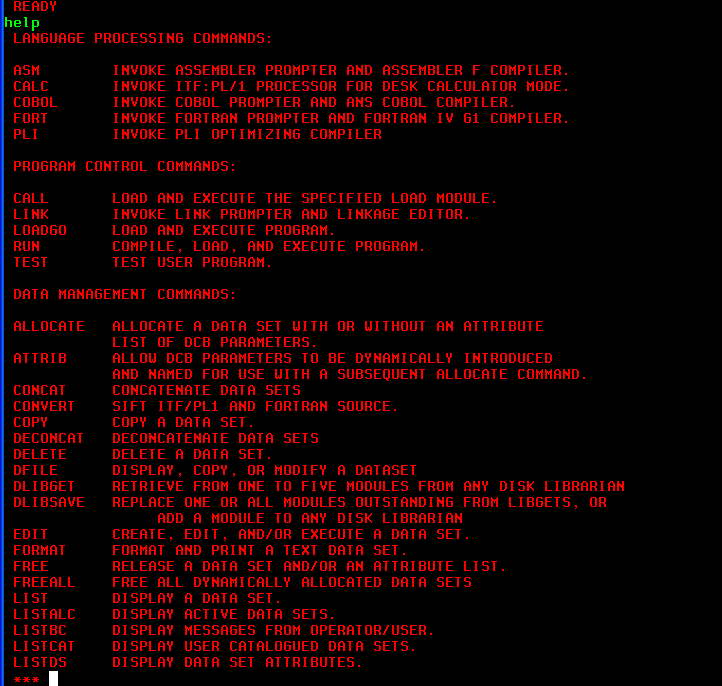
เมื่อเข้ามาแล้ว ก็เป็นอันเสร็จ เราสามารถ run command ต่างๆ ต่อไป หรือถ้าต้องการดู help ให้พิมพ์ help ก็จะได้หน้าจอประมาณนี้ (ทั้งนี้แตกต่างกันไปแล้วแต่ config ของเครื่องนั้นๆ )


ISPF (Interactive System Productivity Facility)
เนื่องจากความยากในการใช้งานของ TSO ซึ่งจะต้องจำ coommand และลำดับของ parameter ต่างๆ ISPF จึงเกิดขึ้นเพื่อช่วยให้สามารถใช้คำสั่งต่างๆ ได้อย่างสะดวกขึ้น

สำหรับ ISPF ซึ่งจะต้องเรียกผ่าน TSO อีกที โดยพิมพ์ command ISPF ที่หน้าจอ TSO หลังจากที่ มันแสดง TSO ready prompt


เมื่อเข้าหน้าจอ ISPF แล้ว จะแสดงหน้าจอประมาณนี้


ซึ่งเมนูมีอะไรบ้างนั้น ก็จะขึ้นอยู่กับแต่ละเครื่องจะ config อีกเ่ช่นเดียวกัน ISPF จะเปรียบเหมือนหน้า desktop บน windows แต่ละเมนู คือ application ซึ่งแต่ละเครื่องก็จะมี application ให้ใช้แตกต่างกันไป

การจะใช้ ISPF จะใช้ร่วมกับ program function keys (PF keys) หรือ ไอ้ปุ่ม F1 - F12 บนแป้น keyboard เรานั่นแหละ ซึ่ง user แต่ละคนสามารถกำหนดหน้าที่ของแต่ละ function key ได้เอง แต่โดยมาตรฐานแล้วจะกำหนดไว้คล้ายๆ กัน ดังนี้
  • PF1 = Help
  • PF2 = Split: Split the session (lets you use two functions of TSO at the same time.)
  • PF3 = End
  • PF4 = Return
  • PF5 = Rfind (repeat last find)
  • PF6 = Rchange (repeat last change)
  • PF7 = Move Backward
  • PF8 = Move forweard
  • PF9 = Switch between screeens during a split session; goes with PF 2
  • PF10 = Move left
  • PF11 = Move right
  • PF12 = Retrieve last command
นอกจาก PF1 - 12 แล้วใน ISPF และอีกหลายๆ โปรแกรมบน Mainframe ยังมีการใช้ Program Function Key ถึง 24 keys ซึ่ง PF13 - 24 ก็จะใช้ Shift + Function key เช่น
PF13 <-- Shift + PF1 PF14 <-- Shift + PF2 ... เราสามารถให้มันแสดง function key ไว้ข้างใต้หน้าจอ โดยพิมพ์ PFSHOW ON หรือถ้าจะไม่ให้แสดงก็พิมพ์ PFSHOW OFF ได้เช่นกัน


Reference:
Using TSO and ISPF